
18 мин · Бесплатно
В этом уроке вы перейдёте от учебных графиков к настольной платформе MetaTrader 4. Установите официальную копию, войдите в демосчёт и откройте небольшую учебную позицию EUR/USD. Задайте стоп и цель, найдите позицию на вкладке «Торговля» и закройте её после упражнения. Реальный счёт не нужен.
Почему трейдеры до сих пор используют MT4
MetaTrader 4 вышел в 2005 году. Многие брокеры Форекс продолжают предлагать эту платформу. Для MQL4 существует большая библиотека пользовательских индикаторов и советников. Готовые руководства помогают найти элементы управления и устранить типичные ошибки.
В основном процессе есть график, форма заявки, список открытых позиций и история счёта. Знакомый интерфейс и низкие требования к компьютеру подходят для обучения.
У платформы есть ограничения. В ней меньше встроенных периодов графика и инструментов глубины рынка, чем в MT5. Возможности зависят от брокера и версии. Навыки подготовки заявки и контроля риска пригодятся и на других платформах.
- MT4 используется с 2005 года и доступен у многих брокеров Форекс.
- MQL4 поддерживает пользовательские индикаторы и советники.
- Клиент работает на компьютерах с умеренными характеристиками.
- Освойте график и заявки до подключения дополнительных инструментов.
Скачивание и установка из проверенного источника
Используйте проверенный кабинет брокера или официальный сайт издателя. Брокерская сборка может содержать нужные серверы, а поддержке проще определить её версию. Не скачивайте программу у посредников: файл может быть устаревшим или изменённым.
Откройте демосчёт у брокера и войдите в его кабинет. В разделе загрузок или платформ выберите официальную версию для вашей системы или телефона. Запустите установщик и следуйте подсказкам. Ниже рассматривается настольный интерфейс.
Если при запуске предлагается новый счёт, выберите подключение к имеющемуся демосчёту. Меню могут немного различаться у разных брокеров. Если брокер не даёт установщик, проверьте официальный источник сами.
- Найдите загрузки или платформы в проверенном кабинете брокера.
- Выберите официальную версию для своего устройства.
- Запустите установщик и выполните указанные шаги.
- После установки подключите демосчёт, который выдал брокер.
Три реквизита для входа
Брокер выдаёт номер счёта (Login), пароль и имя сервера, например BrokerName-Demo. Храните их безопасно. У реального и учебного серверов могут быть похожие названия, поэтому убедитесь, что подключаетесь к демо.
В настольной версии откройте «Файл → Подключиться к торговому счёту» (File → Login to Trade Account) и введите три реквизита. Если сервера нет, найдите инструкцию брокера или используйте его сборку. Сохраняйте пароль только на устройстве под вашим контролем.
Проверьте состояние подключения и обновление котировок в активную сессию. При сообщении «Неверный счёт» (Invalid account) перепроверьте логин, пароль и сервер. В тихое время или при закрытом рынке цены могут на время перестать меняться.
- Используйте номер демосчёта, пароль и сервер от брокера.
- Откройте File → Login to Trade Account.
- Проверьте состояние соединения и обновление котировок.
- При ошибке «Неверный счёт» перепроверьте все три реквизита.
Четыре области интерфейса
«Обзор рынка» (Market Watch) показывает инструменты и котировки. «Навигатор» содержит счета, индикаторы и советники. В зависимости от раскладки панели обычно находятся рядом с графиком.
График — рабочая область. В нижней панели «Терминал» есть вкладки открытых позиций, истории и сообщений. Открытая позиция появляется в «Терминал → Торговля».
Панели включаются и скрываются в меню «Вид». Сочетания клавиш: Ctrl+M для обзора рынка, Ctrl+N для навигатора и Ctrl+T для терминала. Скрытие панели не закрывает заявку.
- Обзор рынка: инструменты и котировки. Щёлкните правой кнопкой и выберите «Показать все», чтобы раскрыть доступные символы.
- Навигатор: счета, индикаторы и советники. Перетащите индикатор на график для добавления.
- График: откройте через «Файл → Новый график» или из обзора рынка.
- Терминал: открытые позиции показаны на вкладке «Торговля».
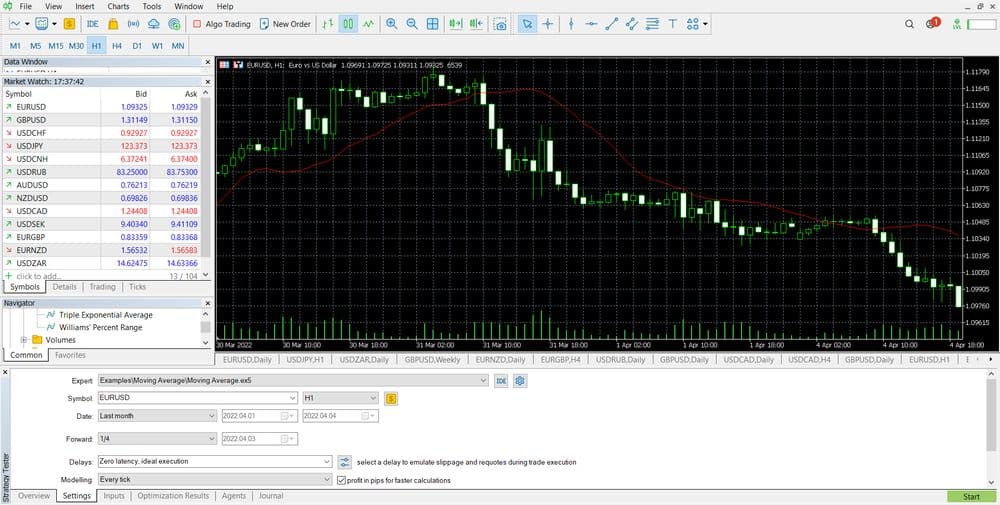
Открытие графика и выбор периода
Нажмите правой кнопкой на инструмент в обзоре рынка и выберите «Окно графика». Также можно использовать «Файл → Новый график» или перетащить инструмент в рабочую область. Разложите окна плиткой через меню «Окно», чтобы сопоставить, например, EUR/USD и XAU/USD.
На панели доступны M1, M5, M15, M30, H1, H4, D1, W1 и MN. Свеча H1 показывает один час. Короткие интервалы содержат больше деталей и могут казаться шумными при обучении.
Нажмите F8 или откройте свойства графика из контекстного меню. Подберите контрастные цвета свечей и отключите сетку, если она отвлекает. Используйте одинаковые цвета при сравнении графиков.
- Откройте окно графика или перетащите инструмент из обзора рынка.
- Девять стандартных периодов идут от M1 до MN.
- Разложите окна плиткой для сравнения инструментов и периодов.
- Настройте внешний вид через F8 или «Свойства».
Окно заявки и учебная сделка
Нажмите F9, выберите «Торговля → Новый ордер» на графике или дважды щёлкните по инструменту в обзоре рынка. Проверьте символ, объём в лотах, тип заявки, стоп-лосс и тейк-профит. Возможности зависят от режима исполнения и брокера.
Для упражнения выберите EUR/USD и 0,01 лота. Убедитесь, что открыт демосчёт, выберите рыночное исполнение и задайте стоп ниже рынка и цель выше для покупки. В некоторых режимах защитные уровни добавляют уже после исполнения. Отправьте заявку и проверьте появление позиции во вкладке «Торговля».
Пользуйтесь одной и той же последовательностью проверок независимо от результата. Цель упражнения — узнать элементы управления и увидеть, что записала платформа. Проверяйте или меняйте принятые защитные уровни через окно изменения.
- Нажмите F9, чтобы открыть новый ордер.
- Выберите EUR/USD.
- Укажите объём 0,01 лота.
- Выберите доступный режим рыночного исполнения.
- Отправьте учебную покупку и проверьте позицию в «Терминал → Торговля».
Управление и закрытие позиции
Во вкладке «Терминал → Торговля» нажмите правой кнопкой на позицию. Через «Модифицировать или удалить ордер» измените стоп или цель. Чтобы закрыть учебную позицию, выберите «Закрыть позицию» или откройте строку и нажмите кнопку закрытия. Проверьте результат и историю счёта.
«Торговля в один клик» после включения пропускает обычное подтверждение. Ошибочный щелчок тоже может исполниться сразу. Оставьте эту функцию выключенной, пока не освоите интерфейс и список проверок.
При необходимости включите линию ask, чтобы видеть расстояние между bid и ask. Отключите автопрокрутку для изучения истории, упростите цвета и сохраните обычное подтверждение заявок.
- Открытые позиции видны в «Терминал → Торговля».
- Для изменения и закрытия пользуйтесь контекстным меню строки.
- При наличии настройки включите линию ask в свойствах графика.
- Упростите цвета через F8 и оставьте торговлю в один клик выключенной на время обучения.
Главное
- Скачивайте MT4 у проверенного брокера или издателя.
- Для входа нужны номер счёта, пароль и сервер.
- Основные области — обзор рынка, навигатор, график и терминал.
- На панели настольной версии девять стандартных периодов.
- F9 открывает форму с символом, объёмом, типом и защитными уровнями.
- На счёте в долларах пункт EUR/USD при 0,01 лота стоит около 0,10 доллара.
- Открытую позицию ищут, изменяют и закрывают во вкладке «Торговля».
- Торговля в один клик убирает подтверждение. На время обучения её лучше отключить.
Тест по уроку
Войдите, чтобы записаться на курс и сохранять прогресс.